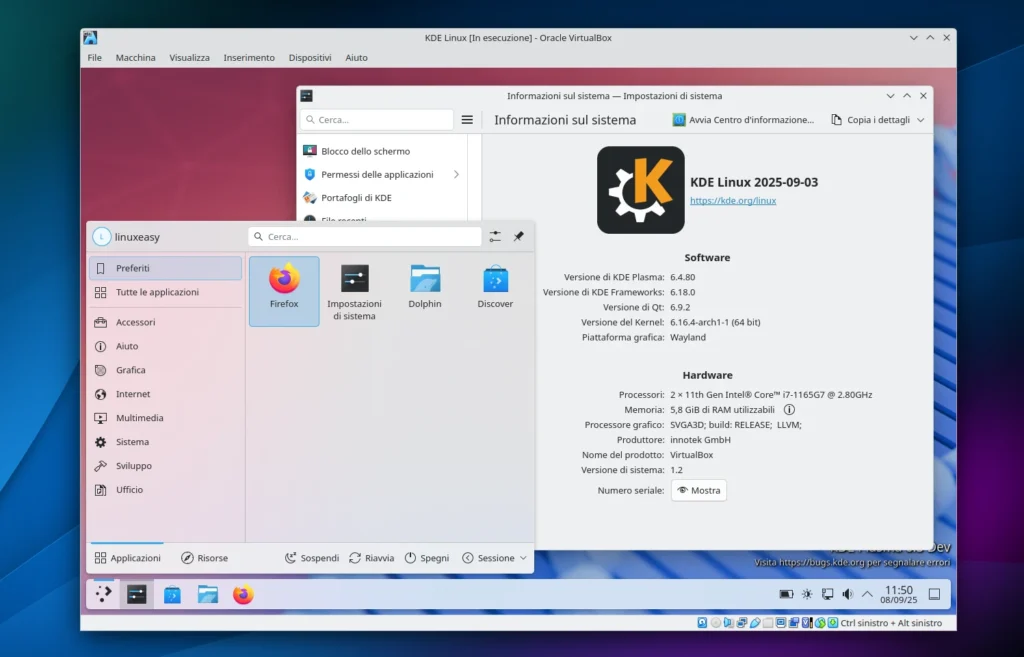
KDE Linux è la nuova distribuzione immutabile sviluppata direttamente dal team KDE, pensata per offrire un’esperienza Plasma pura, stabile e aggiornata. Basata su Arch Linux, con un filesystem in sola lettura e aggiornamenti atomici, KDE Linux è ideale per testare le ultime novità dell’ambiente desktop KDE. Installarla su una macchina virtuale VMware o VirtualBox è un ottimo modo per provarla senza modificare il sistema principale.
Prima di iniziare, è importante verificare che il sistema host soddisfi i requisiti minimi per eseguire KDE Linux in virtualizzazione. La distribuzione richiede:
- Supporto UEFI (obbligatorio)
- Almeno 4 GB di RAM (consigliati 8 GB)
- 2 CPU virtuali
- 40 GB di spazio su disco
- GPU virtuale compatibile con driver open source (preferibilmente Intel o AMD)
Oracle VirtualBox, VMware Workstation, VMware Player e VMware Fusion (su macOS) sono tutti compatibili con l’installazione di KDE Linux, purché sia attivata la modalità UEFI nella configurazione della macchina virtuale. È consigliabile utilizzare la versione più recente di VMware per garantire la compatibilità con le immagini ISO moderne e con le funzionalità grafiche avanzate di Plasma.
Installare KDE Linux su VMware o VirtualBox
Download e Configurare VM
Scarichiamo l’immagine raw dal sito ufficiale del progetto KDE Linux e scarica l’ultima versione disponibile. Durante il download creiamo una nuova macchina virtuale Apri VMware / VirtualBox e crea una nuova VM, selezioniamo “Linux” come sistema operativo guest e scegli “Other Linux 5.x or later kernel 64-bit” come versione. Impostiamo la memoria RAM a 4096 MB o superiore, assegniamo almeno 2 CPU virtuali e crea un disco virtuale da 40 GB o più. Dalle impostazioni impostiamo UEFI (KDE Linux richiede UEFI per avviarsi correttamente. Secure Boot può essere disattivato, ma in alcuni casi può funzionare anche se attivo, a seconda della configurazione del sistema host).
Convertire raw in vdi o vmdk
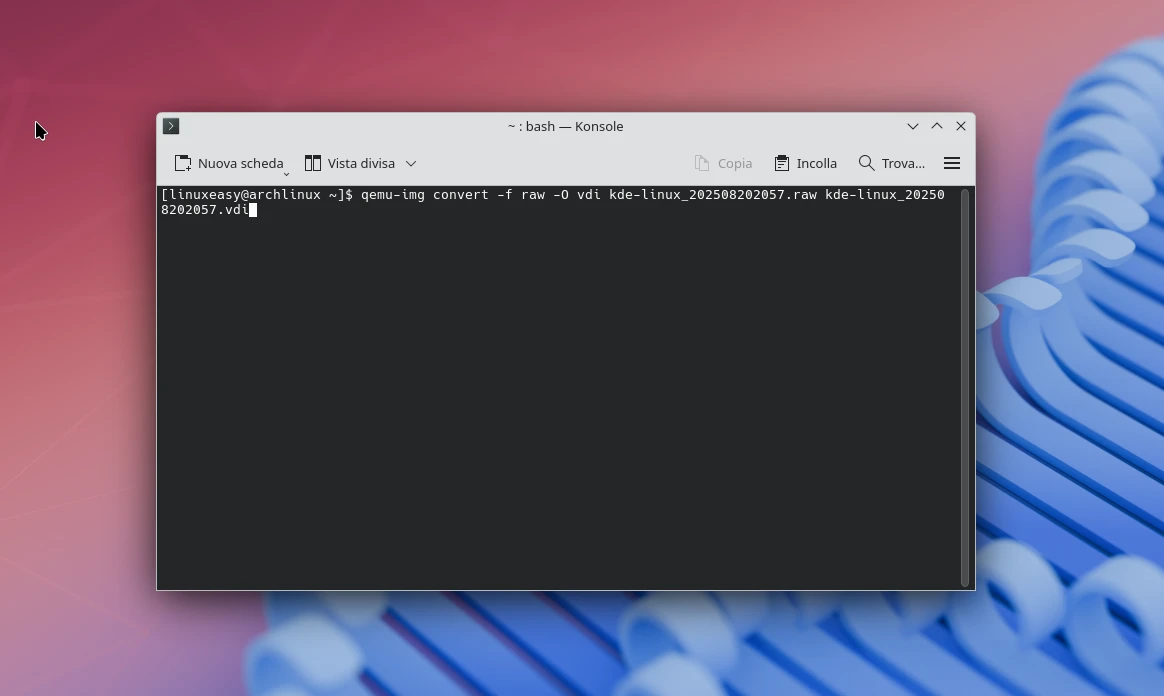
Convertiamo l’immagine raw in vdi (se usiamo VirtualBox) o vmdk (se usiamo VMware) per farlo utilizzeremo il tool qemu-img presente nel pacchetto qemu-utils che troviamo nei repository delle principali distribuzioni Linux (volendo è disponibile anche per Microsoft Windows). Avviamo il terminale all’interno della cartella dove scaricato il file raw e digitiamo (al posto di kde-linux_202508202057.raw mettiamo il numero di versione scaricata).
Per convertire raw in vdi per VirtualBox
qemu-img convert -f raw -O vdi kde-linux_202508202057.raw kde-linux_202508202057.vdi
Per convertire raw in vmdk per VMware
qemu-img convert -f raw -O vmdk kde-linux_202508202057.raw kde-linux_202508202057.vmdk
Una volta creato / convertito il file raw in vdi o vmdk salviamo nella directory dove è salvata la macchina virtuale.
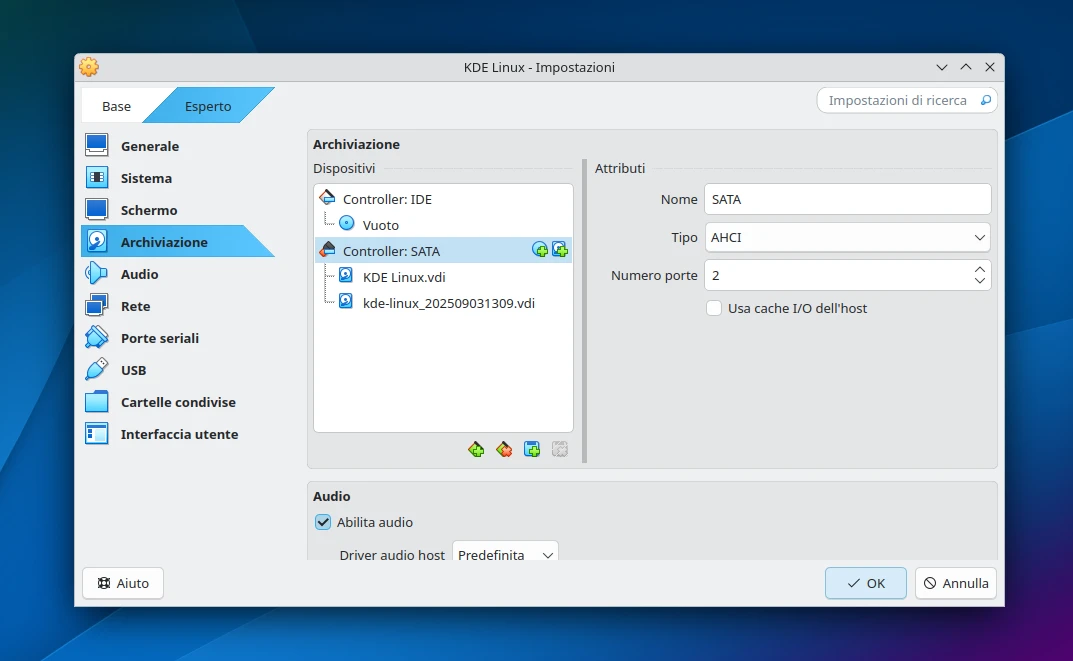
Non ci resta che montare il file immagine creato dalle impostazioni del disco (in poche parole andremo ad aggiungere un nuovo hard disk alla macchina virtuale. Una volta montato basta avviare la macchina virtuale. KDE Linux si avvierà in modalità live.
Installare KDE Linux
KDE Linux utilizza un installer grafico semplificato, simile a Calamares, che guida l’utente attraverso la selezione della lingua, del layout della tastiera, della partizione del disco e della creazione dell’utente. Essendo una distribuzione immutabile, il sistema base non può essere modificato, ma le applicazioni possono essere installate tramite Flatpak, Snap o Distrobox.
Configurazione post-installazione
Al termine dell’installazione spegniamo la macchina e togliamo il file vdi o vmdk creato in precedenza. Dopo il riavvio, KDE Linux si avvia in modalità utente con Plasma come desktop predefinito. Discover è il gestore di pacchetti grafico, e consente di installare software da Flathub, Snap Store e repository KDE. È possibile configurare la risoluzione dello schermo, il tema, le scorciatoie da tastiera e altre preferenze direttamente dalle Impostazioni di Sistema.
Ottimizzazione delle prestazioni Per migliorare la reattività della VM, è consigliabile abilitare l’accelerazione 3D (se supportata), aumentare la memoria video virtuale (almeno 128 mb).
KDE Linux su VMware o VirtualBox rappresenta una soluzione ideale per testare l’ambiente KDE in modo isolato, sicuro e flessibile. L’approccio immutabile garantisce stabilità e coerenza, mentre la compatibilità con Flatpak e Snap consente di installare facilmente le applicazioni preferite. Anche se la distribuzione in data odierna è ancora in fase di sviluppo, l’esperienza utente è già solida e promettente.


